노트북을 책상에 그냥 올려두고 오래 쓰다 보면 어느새 고개가 앞으로 숙여지고, 손 아래로는 뜨거운 열기가 올라옵니다. 목이 뻐근한 것과 노트북이 뜨거운 것은 얼핏 다른 문제 같지만, 두 가지 모두 노트북이 책상에 낮게 붙어 있다는 한 가지 원인에서 비롯되는 경우가 많습니다. 이 글에서는 노트북 거치대가 자세와 발열에 각각 어떻게 작용하는지 원리부터 살펴보고, 실제로 고를 때 확인하면 좋은 기준을 형태별로 정리합니다.
노트북 거치대가 목 통증을 줄이는 원리
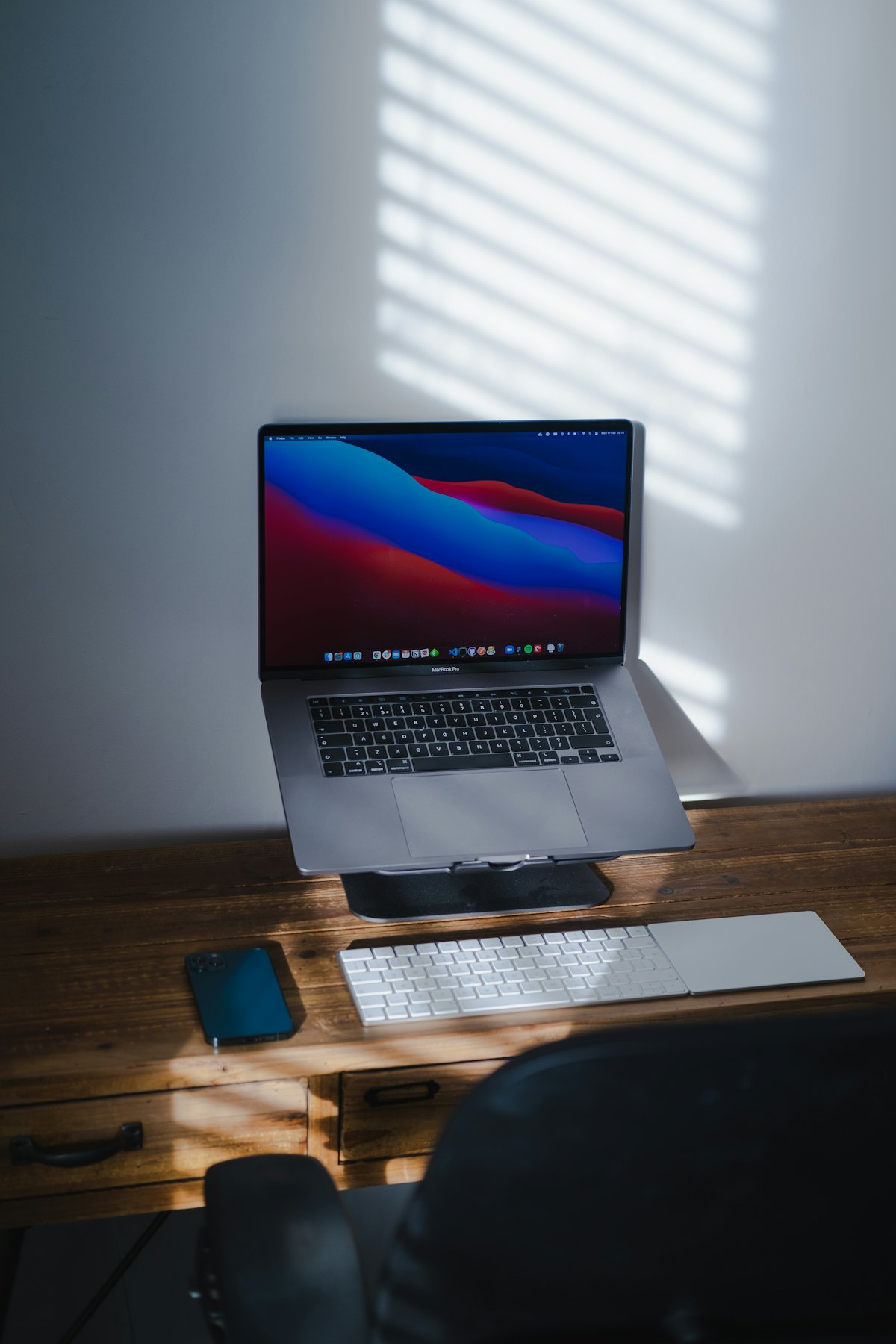
노트북은 화면과 키보드가 한 몸으로 붙어 있는 구조입니다. 그래서 책상에 그대로 두면 화면이 눈높이보다 한참 아래에 놓이고, 화면을 보려면 자연스럽게 고개를 숙이게 됩니다. 고개가 앞으로 기울수록 목이 지탱해야 하는 머리 무게의 부담은 커지는데, 흔히 말하는 거북목 자세가 이런 과정에서 만들어집니다.
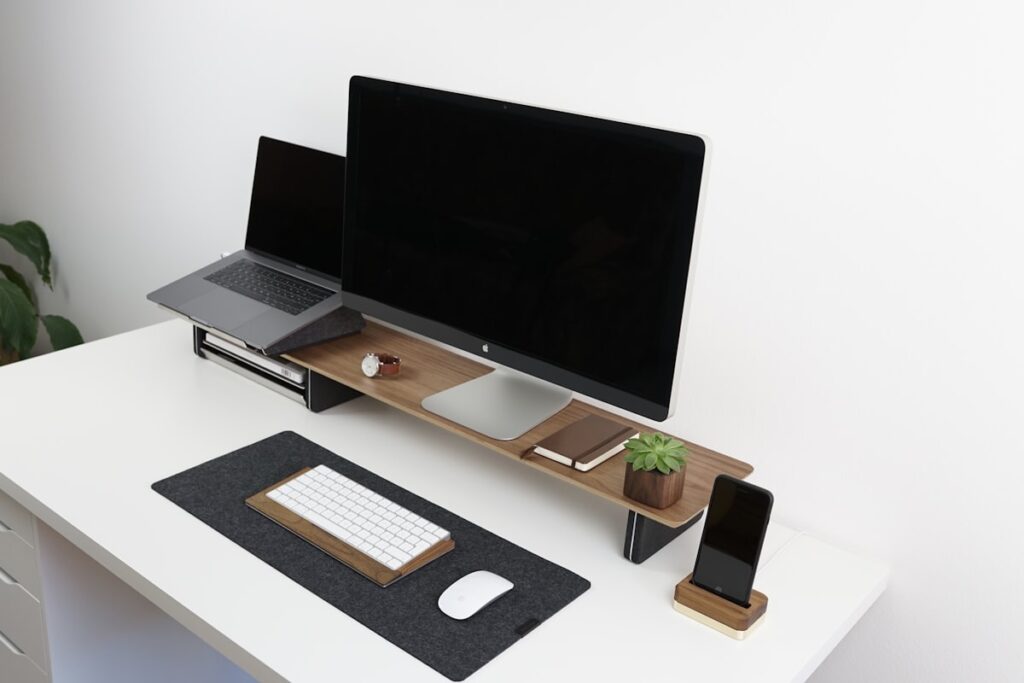
노트북 거치대는 화면을 위로 들어 올려 시선의 높이를 끌어올리는 도구입니다. 화면 상단이 대략 눈높이 근처에 오면 고개를 세운 자세를 유지하기가 한결 쉬워집니다. 거치대가 자세를 강제로 바로잡아 주는 것이 아니라, 화면 위치를 바꿔 고개를 자연스럽게 드는 쪽으로 유도한다고 이해하면 됩니다.
화면을 올리는 방법은 거치대 말고도 있습니다. 외장 모니터를 따로 쓰거나 책상 공간을 넓게 확보하고 싶다면 모니터암 설치 체크리스트를 함께 살펴보면 선택의 폭을 넓히는 데 도움이 됩니다. 다만 노트북 한 대만 눈높이로 올리는 용도라면 거치대가 더 간단한 편입니다.
노트북 거치대가 발열을 함께 잡는 원리
노트북이 목만큼 자주 겪는 문제가 발열입니다. 대부분의 노트북은 바닥면이나 옆면에 공기가 드나드는 통풍구를 두고 있는데, 바닥을 책상에 딱 붙여 두면 이 통로가 막혀 안에서 생긴 열이 잘 빠져나가지 못합니다.
노트북이 쓰는 전력은 결국 대부분 열로 바뀝니다. 예를 들어 소비전력이 45W인 노트북을 오래 사용한다고 가정하면, 그만한 크기의 열이 계속 기기 안에서 만들어진다고 볼 수 있습니다. 이 열이 빠져나갈 길이 막히면 내부 온도가 오르고, 온도가 일정 수준을 넘으면 기기가 스스로 성능을 낮춰 속도가 느려지기도 합니다.
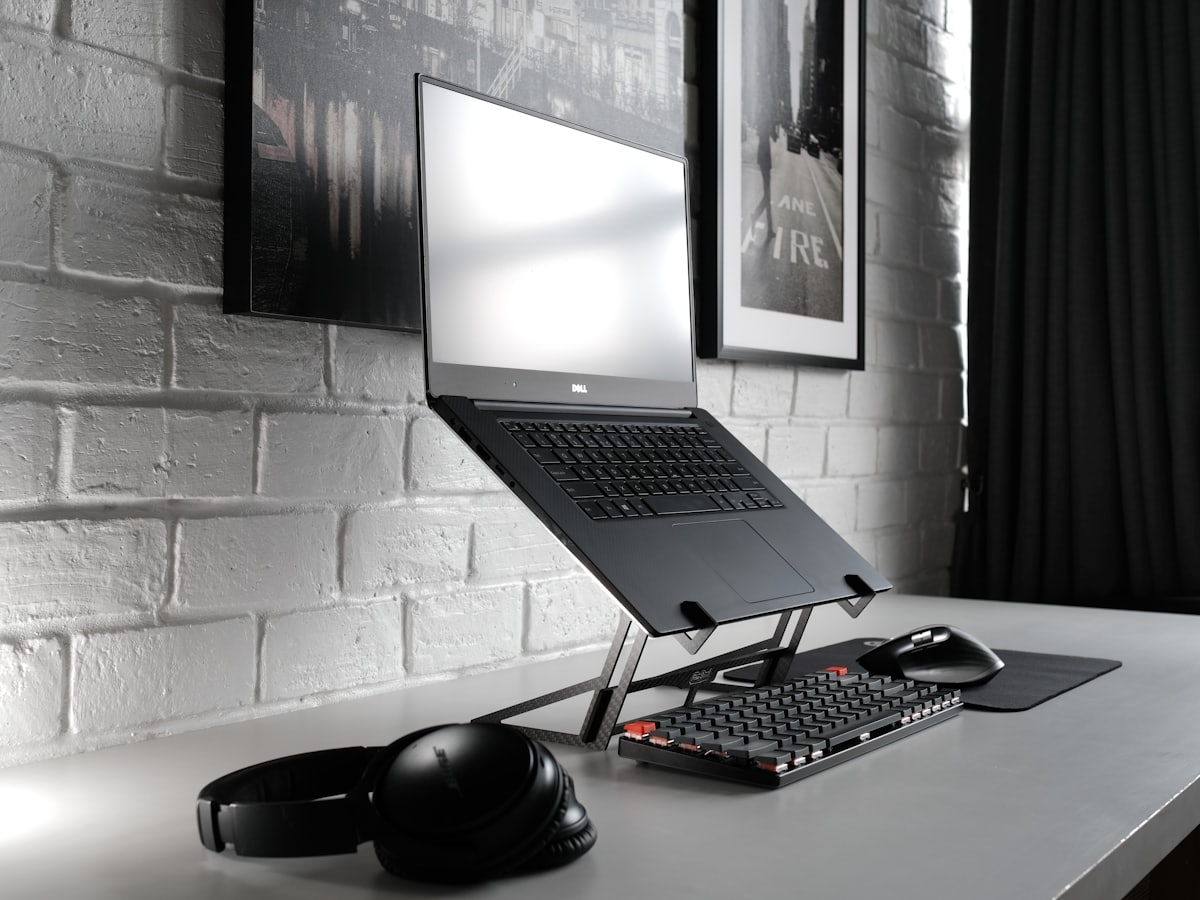
노트북 거치대는 바닥을 책상에서 띄워 아래쪽으로 공기가 지나갈 틈을 만듭니다. 여기에 쿨링홀(통풍 구멍)이나 뼈대만 남긴 개방형 구조가 더해지면 통풍구가 열리는 방향으로 공기가 더 수월하게 흐릅니다. 팬이 달린 쿨링패드가 전원을 써서 바람을 불어 넣는 방식이라면, 이런 거치대는 전원 없이 공기 통로만 확보하는 수동 방열이라는 점이 다릅니다.
형태별 노트북 거치대 비교표
고르기에 앞서, 노트북 거치대가 어떤 형태로 나오는지부터 알아 두면 좋습니다. 크게 화면을 비스듬히 올리는 경사형, 노트북을 세워 꽂아 두는 수직형, 관절이나 바퀴로 위치를 옮기는 이동형으로 나뉩니다. 각각 노리는 쓰임새가 다르니 아래 표로 견줘 보세요.
| 형태 | 특징 | 방열 관점 | 어울리는 경우 |
|---|---|---|---|
| 경사형 | 화면을 비스듬히 올려 눈높이에 맞춤. 높이나 각도를 조절하는 제품이 많음 | 바닥을 띄우고 쿨링홀이 있으면 공기 순환에 유리 | 책상에서 외장 키보드와 함께 오래 쓰는 경우 |
| 수직형 | 노트북을 세로로 세워 꽂아 두는 형태. 화면을 접어 자리를 아낌 | 덮은 상태라 사용 중 방열보다 공간 절약에 초점 | 외장 모니터에 연결하고 노트북은 닫아 두는 경우 |
| 이동형 | 관절이나 바퀴로 위치를 옮기는 구조. 소파나 침대 옆에서도 사용 | 제품에 따라 다르며 개방형일수록 유리 | 한 자리에 고정하지 않고 여러 공간을 오가는 경우 |
세 형태는 목적이 서로 다릅니다. 자세와 발열을 함께 고려한다면 화면을 눈높이로 올리면서 바닥을 띄우는 경사형이 기본에 가깝고, 노트북을 닫아 두고 외장 모니터를 주로 쓴다면 수직형이 자리를 아껴 줍니다. 여러 공간을 오가며 쓴다면 이동형이 어울립니다.
노트북 거치대 고를 때 확인할 5가지
형태를 정했다면, 같은 형태 안에서도 세부 사양을 견줘야 합니다. 노트북 거치대를 고를 때 확인하면 좋은 다섯 가지를 순서대로 짚어 보겠습니다.
- 높이·각도 조절 범위 — 눈높이는 앉은키와 책상 높이에 따라 사람마다 다릅니다. 높이나 각도를 여러 단계로 바꿀 수 있으면 내 몸에 맞춰 세밀하게 맞추기 좋습니다.
- 방열 구조 — 바닥을 얼마나 띄우는지, 쿨링홀이나 개방형 구조로 공기가 지나갈 틈이 있는지 봅니다. 막힌 판보다 트인 구조가 열을 내보내는 데 유리합니다.
- 접이식·휴대성 — 집에서만 쓸지, 카페나 사무실로 들고 다닐지에 따라 갈립니다. 접이식은 가방에 넣기 좋고, 고정형은 대체로 흔들림이 적어 안정적입니다.
- 하중 — 화면이 커질수록 노트북 무게도 늘어납니다. 내 노트북 무게를 먼저 확인하고 그보다 여유 있는 무게를 지지하는지 봅니다. 구체적으로 견디는 무게는 제품 상세 페이지에서 확인하는 편이 정확합니다.
- 외장 키보드 필요 여부 — 화면을 올리면 노트북 자판도 함께 높아져 손목 각도가 나빠집니다. 그래서 오래 작업한다면 외장 키보드와 마우스를 함께 두는 구성이 자연스럽습니다.
화면을 올린 뒤 손 위치가 달라지면 마우스를 쥐는 각도도 바뀝니다. 손목이 꺾이는 느낌이 불편하다면 버티컬 마우스로 바꿔야 하는 이유를 참고해 입력 장치까지 함께 맞추는 방법도 있습니다.
자주 묻는 질문
노트북 거치대만 쓰면 목 통증이 바로 사라지나요?
거치대는 화면 높이를 올려 고개를 세우기 쉬운 환경을 만들어 주는 도구입니다. 같은 자세로 오래 있으면 부담은 다시 쌓이므로, 중간중간 자세를 바꾸고 잠깐씩 일어나 몸을 움직이는 습관을 함께 두는 편이 좋습니다.
쿨링홀 거치대와 팬이 달린 쿨링패드는 어떻게 다른가요?
쿨링홀이 있는 거치대는 전원 없이 바닥을 띄우고 공기 통로를 열어 주는 수동 방식입니다. 팬이 달린 쿨링패드는 전원을 연결해 바람을 직접 불어 넣는 능동 방식입니다. 조용한 환경을 원하면 앞쪽이, 더 적극적인 방열을 원하면 뒤쪽이 맞을 수 있습니다.
화면을 올리면 꼭 외장 키보드가 필요한가요?
화면을 눈높이로 올리면 노트북 자판도 함께 높아져 손목이 꺾이기 쉽습니다. 잠깐 쓰는 정도라면 없이도 괜찮지만, 오래 작업한다면 외장 키보드와 마우스를 함께 두는 구성이 손목에 한결 편합니다.
정리하면, 노트북 거치대는 화면을 눈높이로 올려 목의 부담을 덜고, 바닥을 띄워 갇힌 열이 빠져나갈 길을 함께 열어 주는 도구입니다. 높이·각도 조절, 방열 구조, 휴대성, 하중, 외장 키보드 여부를 내 사용 습관에 맞춰 하나씩 따져 보고, 형태별 특징까지 견줘 고르면 아쉬운 선택을 줄일 수 있습니다.
본 글은 정보 제공 목적입니다. 전동 공구는 제품 설명서의 안전 수칙과 보호장비 착용 안내를 따르세요.
함께 보면 좋은 글
태블릿 거치대 고르는 법 · 핸드폰 거치대 고르는 법 · 맥세이프 거치대 고르는 법