노트북 포트가 부족하거나 여러 주변기기를 한 번에 연결하고 싶을 때 USB 허브를 찾게 됩니다. 그런데 겉모습이 비슷해도 전송 규격, 전원 방식, 부가 포트가 제각각이라 잘못 고르면 속도가 느리거나 기기가 인식되지 않을 수 있습니다. 이 글에서는 USB 허브를 고를 때 확인해야 할 기준을 종류·속도·전원·부가 포트 순서로 정리했습니다.
목차
- USB 허브 종류 3가지
- 전송 규격과 속도 차이
- 전원 방식 비교: 버스 파워와 외부 전원
- 부가 포트 확인 사항
- USB 허브 추천 기준
USB 허브 종류 3가지
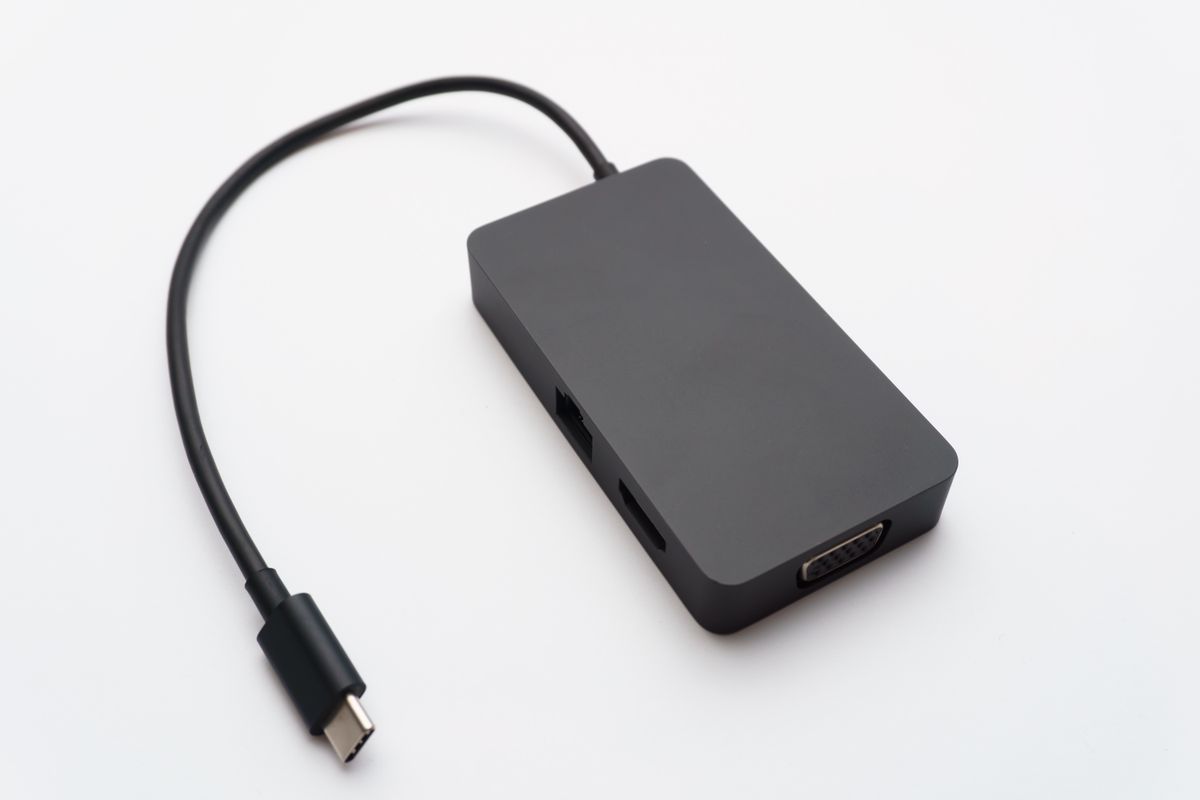
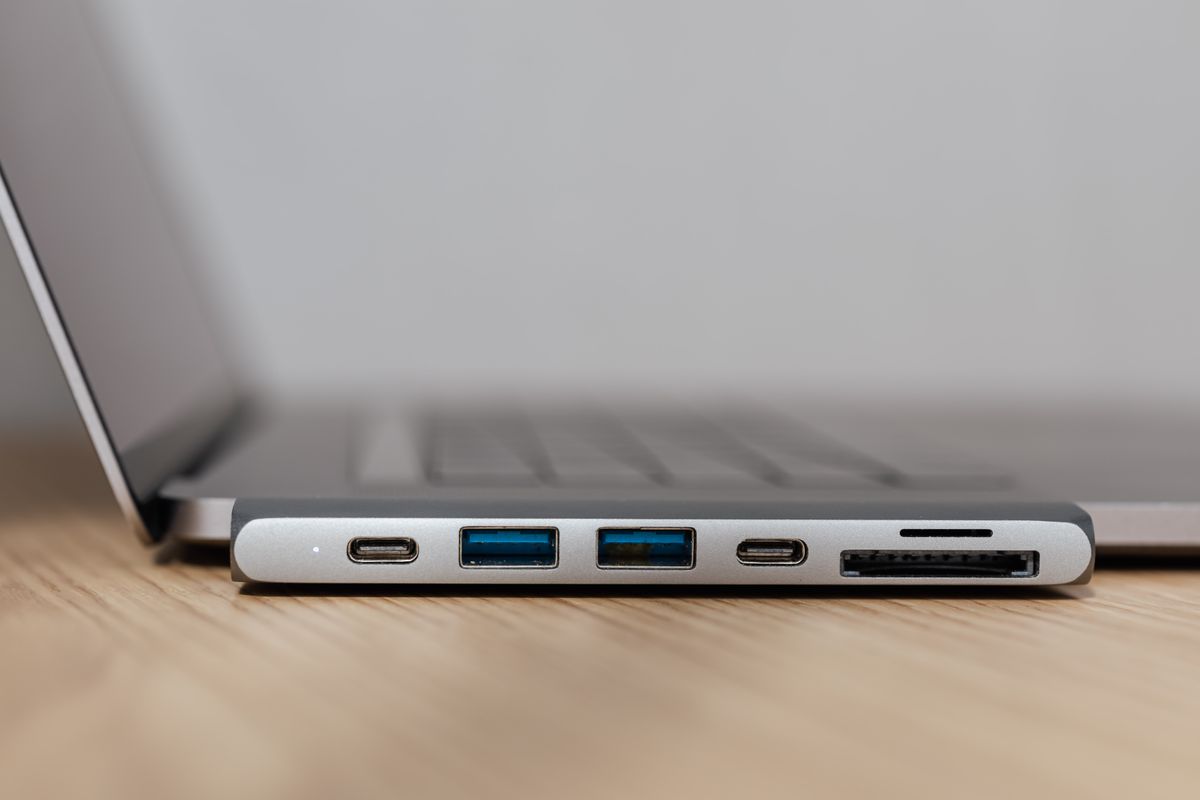
USB 허브는 크게 세 갈래로 나눌 수 있습니다. 첫째는 USB-A 허브로, 기존 사각형 USB 단자에 꽂아 여러 개의 USB-A 포트로 나눠 주는 형태입니다. 둘째는 USB-C 멀티허브(도킹형)로, 최신 노트북의 USB-C 단자 하나에 연결해 다양한 포트를 확장합니다. 셋째는 모니터 연결 겸용 제품으로, HDMI나 DisplayPort 출력을 함께 제공해 외부 화면까지 연결할 수 있습니다.
어떤 종류가 맞는지는 사용하는 기기의 단자에 달려 있습니다. USB-C 단자만 있는 얇은 노트북이라면 멀티허브가, 데스크톱에서 USB 포트만 더 필요하다면 USB-A 허브가 무난한 선택입니다. 외부 모니터를 연결할 계획이라면 영상 출력 포트가 있는 겸용 제품을 살펴보는 편이 좋습니다.
전송 규격과 속도 차이
USB 허브의 속도는 지원하는 전송 규격에 따라 달라집니다. USB 2.0은 이론상 최대 480Mbps 수준으로 알려져 있고, USB 3.0(3.2 Gen 1)은 약 5Gbps, 상위 규격인 USB 3.2 Gen 2는 약 10Gbps로 표기됩니다. 실제 속도는 케이블, 연결 기기, 파일 종류에 따라 표기값보다 낮게 나오는 것이 일반적입니다.
키보드·마우스처럼 데이터 전송량이 적은 기기라면 USB 2.0 포트로도 충분합니다. 반면 외장 SSD나 대용량 파일을 자주 옮긴다면 USB 3.0 이상을 지원하는 허브가 체감 차이가 큽니다. 제품 상세에 각 포트가 어떤 규격인지 나뉘어 표기된 경우가 많으니, 빠른 포트의 개수를 확인하는 것이 좋습니다.
| 구분 | 버스 파워 허브 | 외부 전원 허브 |
|---|---|---|
| 전원 공급 | 연결 기기(노트북·PC)에서 전력을 끌어옴 | 별도 어댑터로 전원을 직접 공급 |
| 휴대성 | 가볍고 케이블이 적어 이동에 유리 | 어댑터를 함께 들고 다녀야 함 |
| 연결 기기 수 | 소수의 저전력 기기에 적합 | 여러 기기 동시 연결에 유리 |
| 안정성 경향 | 전력이 분산되면 인식 불안정 가능 | 전력이 넉넉해 상대적으로 안정적 |
| 적합한 상황 | 마우스·키보드·USB 메모리 위주 | 외장 HDD·다중 주변기기 위주 |
전원 방식 — 버스 파워와 외부 전원 충전기
전원 방식은 허브 선택에서 안정성을 좌우하는 부분입니다. 버스 파워 방식은 노트북이나 PC의 USB 포트에서 전력을 그대로 끌어 씁니다. 별도 어댑터가 없어 가볍고 휴대가 편하지만, 여러 기기를 동시에 연결하면 전력이 나뉘어 일부 기기가 인식되지 않을 수 있습니다.
외부 전원 방식은 어댑터로 전원을 직접 공급합니다. 외장 하드디스크처럼 전력을 많이 쓰는 기기나 여러 주변기기를 한꺼번에 연결할 때 상대적으로 안정적인 편으로 알려져 있습니다. 다만 콘센트와 어댑터가 필요해 책상이 다소 복잡해질 수 있습니다. 참고로 허브의 전원 공급과 기기 충전은 목적이 다르므로, 빠른 충전만 필요하다면 고속충전기 쪽을 따로 살펴보는 편이 맞습니다.
부가 포트와 충전기 종류 확인
멀티허브는 USB 포트 외에도 다양한 부가 포트를 제공합니다. 대표적으로 외부 화면을 연결하는 HDMI, 유선 인터넷을 위한 랜(LAN) 포트, 카메라 파일을 읽는 SD·microSD 슬롯이 있습니다. 필요 없는 포트가 많으면 가격만 올라가므로, 실제로 쓸 포트를 먼저 정리하는 것이 좋습니다.
노트북을 충전하면서 허브를 쓰려면 PD 충전 패스스루 지원 여부도 확인해야 합니다. 이 기능이 있으면 허브에 충전기를 연결해 노트북으로 전력을 전달할 수 있습니다. 다만 표기된 최대 출력 중 일부는 허브 자체 구동에 쓰이므로, 실제 노트북에 전달되는 전력은 표기값보다 낮을 수 있다는 점을 감안하는 것이 좋습니다. 외부 모니터를 함께 쓴다면 화면 높이를 맞추는 모니터 받침대도 데스크 셋업에서 함께 고려할 만합니다.
USB 허브 추천 기준
정리하면, USB 허브는 다음 순서로 확인하면 실수를 줄일 수 있습니다. 첫째, 내 기기의 단자가 USB-A인지 USB-C인지 확인합니다. 둘째, 자주 옮기는 파일 크기를 기준으로 USB 2.0으로 충분한지, 3.0 이상이 필요한지 정합니다. 셋째, 연결할 기기 수와 전력 소모를 보고 버스 파워와 외부 전원 중에서 고릅니다. 넷째, HDMI·랜·SD·PD 같은 부가 포트 중 실제로 쓸 것만 골라 불필요한 지출을 줄입니다.
허브를 고를 때 마지막으로 보는 것이 케이블 길이입니다.
모니터 뒤나 책상 아래에 두고 쓸 생각이라면 짧은 일체형 케이블로는 자리를 못 잡습니다.
반대로 노트북 옆에 붙여 쓸 것이라면 케이블이 길수록 지저분해집니다.
분리형 케이블을 쓰는 제품은 이 문제를 나중에 조정할 수 있습니다.
함께 보면 좋은 글
랜선 고르는 법 · 와이파이 공유기 고르는 법 · 모니터 받침대 고르는 법