- 무선 키보드 연결 방식: 2.4GHz 동글 vs 블루투스 차이
- 멀티페어링과 기기 전환: 여러 기기를 오갈 때
- 배터리 방식: 충전식 vs 건전지와 사용 시간
- 수신 안정성과 입력 지연: 무선의 흔한 걱정
- 무선 키보드 추천 기준: 무엇을 먼저 볼까
무선 키보드는 선을 없애 책상을 넓게 쓰게 해 준다는 점에서 데스크 셋업의 기본 항목으로 꼽힌다. 그런데 막상 고르려고 하면 2.4GHz 동글과 블루투스 중 무엇을 택할지, 노트북과 태블릿을 함께 쓸 때 어떻게 전환하는지, 배터리는 얼마나 버티는지 같은 질문이 한꺼번에 몰린다.
이 글은 여러 각도 중에서도 ‘무선 연결’ 자체에 초점을 맞춰 고르는 기준을 정리한다. 타건음이나 스위치 소음은 별개의 주제라 여기서 깊게 다루지 않으니, 소리가 신경 쓰인다면 무소음 키보드 정리를 함께 참고하면 된다.
무선 키보드 연결 방식: 2.4GHz 동글 vs 블루투스 차이
무선 키보드의 연결 방식은 크게 두 갈래다. USB 포트에 작은 수신기를 꽂는 2.4GHz 동글 방식과, 별도 수신기 없이 기기에 내장된 블루투스로 붙는 방식이다. 둘 다 ‘무선’이지만 연결 편의, 지연, 포트 점유에서 성격이 갈린다고 알려져 있다.
| 구분 | 2.4GHz 동글 | 블루투스 |
|---|---|---|
| 연결 편의 | 동글을 꽂으면 대체로 바로 인식 | 수신기 불필요, 첫 페어링 과정 필요 |
| 입력 지연 | 상대적으로 짧은 편으로 알려짐 | 동글보다 다소 길 수 있다고 알려짐 |
| 멀티페어링 | 보통 동글당 1대 | 여러 대 등록·전환에 유리 |
| 전력 소모 | 상시 연결로 다소 큰 편 | 절전에 유리한 편 |
| 포트 점유 | USB 포트 1개 사용 | 포트 사용 없음 |
정리하면 한 대의 PC에 붙여 두고 지연을 줄이고 싶다면 2.4GHz 동글이, 노트북·태블릿·폰을 오가며 포트를 아끼고 싶다면 블루투스가 무난한 편이다. 두 방식을 모두 지원하는 겸용 모델도 있어, 상황에 따라 스위치로 전환하는 선택지도 있다.
멀티페어링과 기기 전환: 여러 기기를 오갈 때
여러 기기를 하나의 키보드로 다루려면 멀티페어링이 핵심이 된다. 블루투스 모델은 보통 2~3대까지 등록해 두고 상단의 전환 키나 펑션 조합으로 바꿔 쓰는 구조가 많다고 알려져 있다. 반면 2.4GHz 동글은 동글 하나에 한 대가 기본이라, 기기를 바꾸려면 동글을 옮겨 꽂아야 하는 경우가 흔하다.
여러 기기를 오갈 계획이라면 다음을 확인해 두면 고르기가 쉬워진다.
- 등록 가능 대수: 2대인지 3대인지
- 전환 방식: 전용 버튼인지, 펑션 조합인지
- OS 혼용: 윈도우와 맥을 함께 쓸 때 키 배열·전환이 매끄러운지
- 겸용 여부: 2.4GHz와 블루투스를 함께 지원하는지
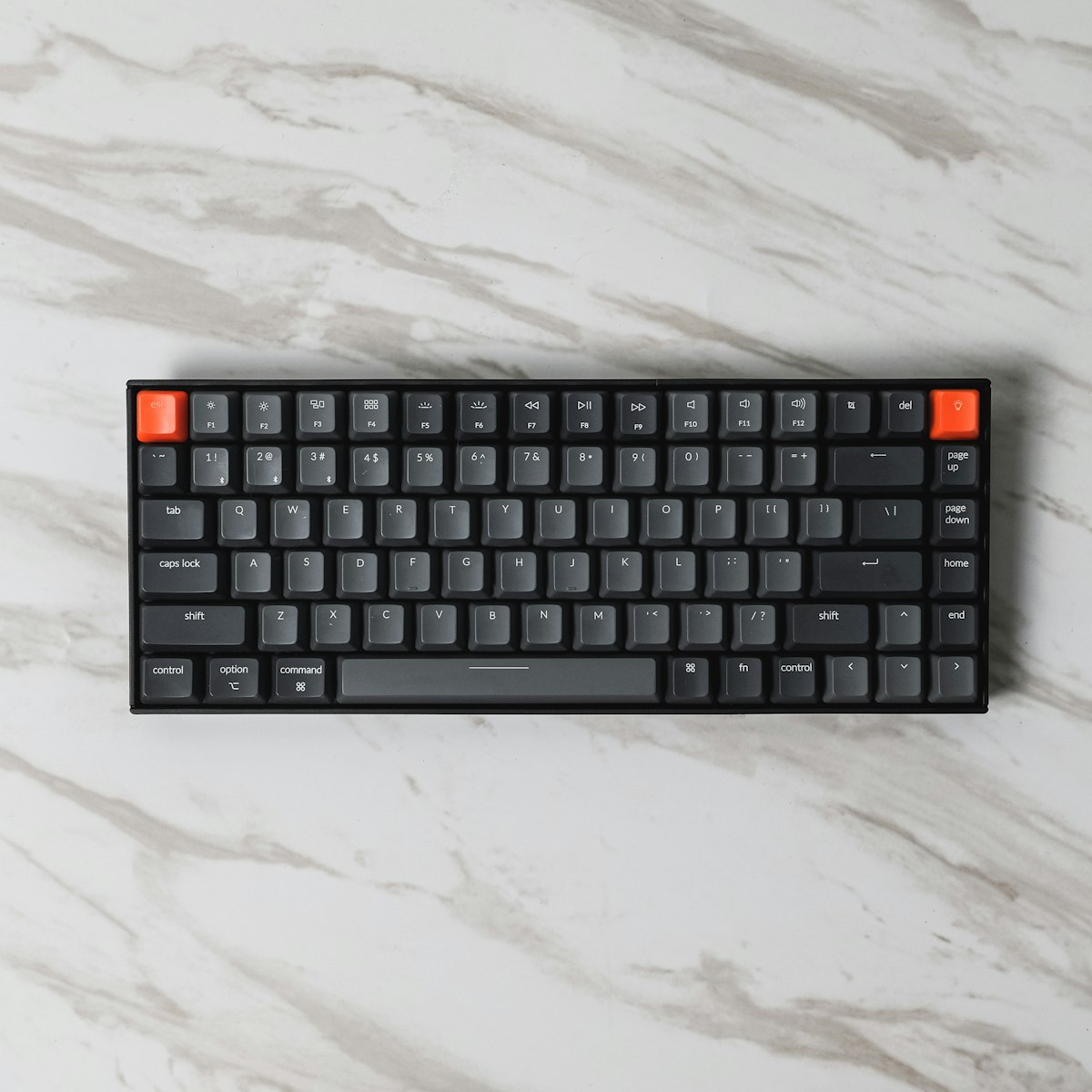
배터리 방식: 충전식 vs 건전지와 사용 시간
배터리는 크게 내장 배터리를 USB-C로 충전하는 충전식과, AA·AAA 건전지를 교체하는 방식으로 나뉜다. 충전식은 선 없이 관리가 간단한 대신 수년 뒤 배터리 수명이 줄 수 있고, 건전지식은 다 쓰면 바로 갈아 끼울 수 있는 대신 여분을 챙겨야 한다는 성격 차이가 있다.
사용 시간은 제품과 조건에 따라 편차가 크다고 알려져 있다. 예를 들어 백라이트가 없는 모델을 하루 4~5시간 정도 쓴다고 가정하면, 제조사들은 건전지 기준 수개월에서 1년 이상을 표기하는 경우가 많다. 반대로 RGB 백라이트를 계속 켜 두면 충전식이라도 며칠 단위로 짧아진다고 알려져 있다. 표기값은 이상적인 조건 기준일 수 있어, 실제로는 그보다 여유를 두고 생각하는 편이 안전하다.
수신 안정성과 입력 지연: 무선의 흔한 걱정
무선이라 꼭 느리거나 끊긴다고 보기는 어렵다. 문서·사무 작업 수준에서는 2.4GHz든 블루투스든 체감 차이가 크지 않다고 알려져 있다. 다만 리듬게임처럼 지연에 민감한 작업이라면, 지연이 짧게 알려진 2.4GHz 동글이나 전용 무선 규격, 또는 유선을 함께 고려하는 편이 무난하다.
2.4GHz 대역은 와이파이나 다른 무선 기기와 겹칠 수 있다고 알려져 있다. 수신기를 본체 뒤 USB 허브 깊숙한 곳보다 연장 케이블로 키보드 가까이 두면 간섭과 끊김을 줄이는 데 도움이 된다는 이야기가 많다. 블루투스는 첫 연결이 다소 번거로울 수 있으나, 한 번 붙여 두면 재연결은 대체로 매끄러운 편이다.
무선 키보드 추천 기준: 무엇을 먼저 볼까
결국 고르는 순서는 ‘어떻게 연결해서, 얼마나 오래, 어떤 기기와 쓰는가’로 좁혀진다. 아래 기준을 위에서부터 맞춰 보면 후보가 자연스럽게 줄어든다.
- 연결 방식: 한 대만 쓰면 2.4GHz, 여러 기기를 오가면 블루투스 멀티페어링 또는 겸용
- 배터리: 여분을 챙겨 바로 교체하는 건전지 vs 선 없이 충전하는 충전식, 본인 습관 기준
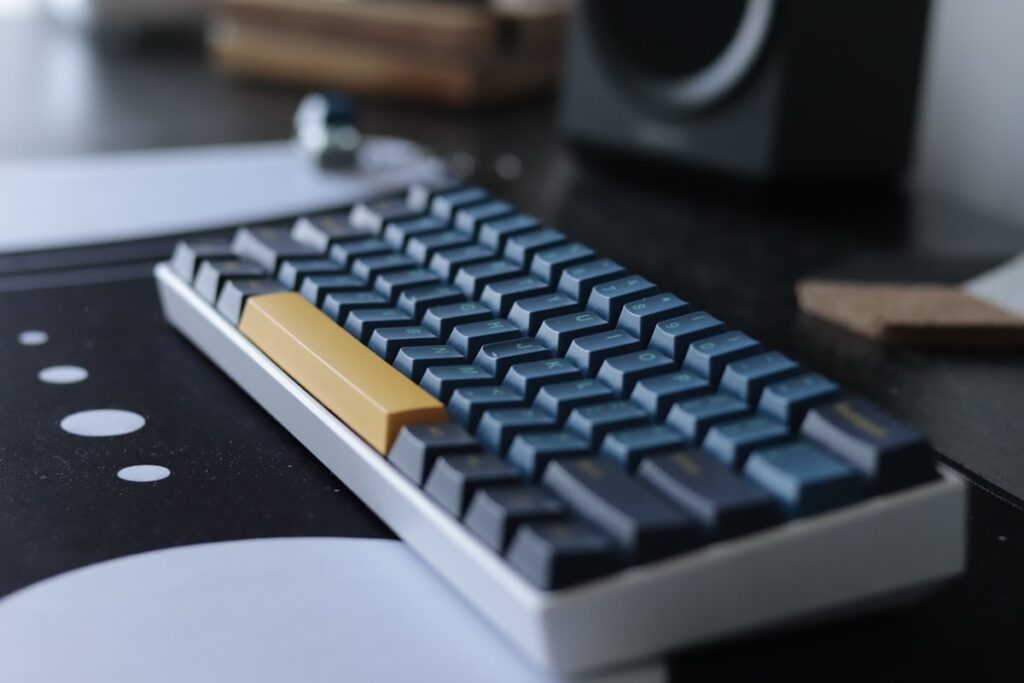
- 배열·크기: 숫자패드가 필요하면 풀사이즈, 책상을 넓게 쓰거나 휴대하면 텐키리스
- OS 호환: 윈도우·맥 겸용 표기와 전용 키캡 제공 여부
- 수신 안정성: 지연이 걱정되면 동글 지원 또는 겸용 모델
키 배열도 함께 봅니다. 숫자패드가 없는 텐티리스 배열은 마우스를 몸 가까이 둘 수 있어
어깨가 덜 벌어지는 대신, 숫자 입력이 잦은 일에는 불편합니다.
그리고 무선은 배열이 마음에 안 들어도 키캡 교체가 어려운 제품이 있으므로
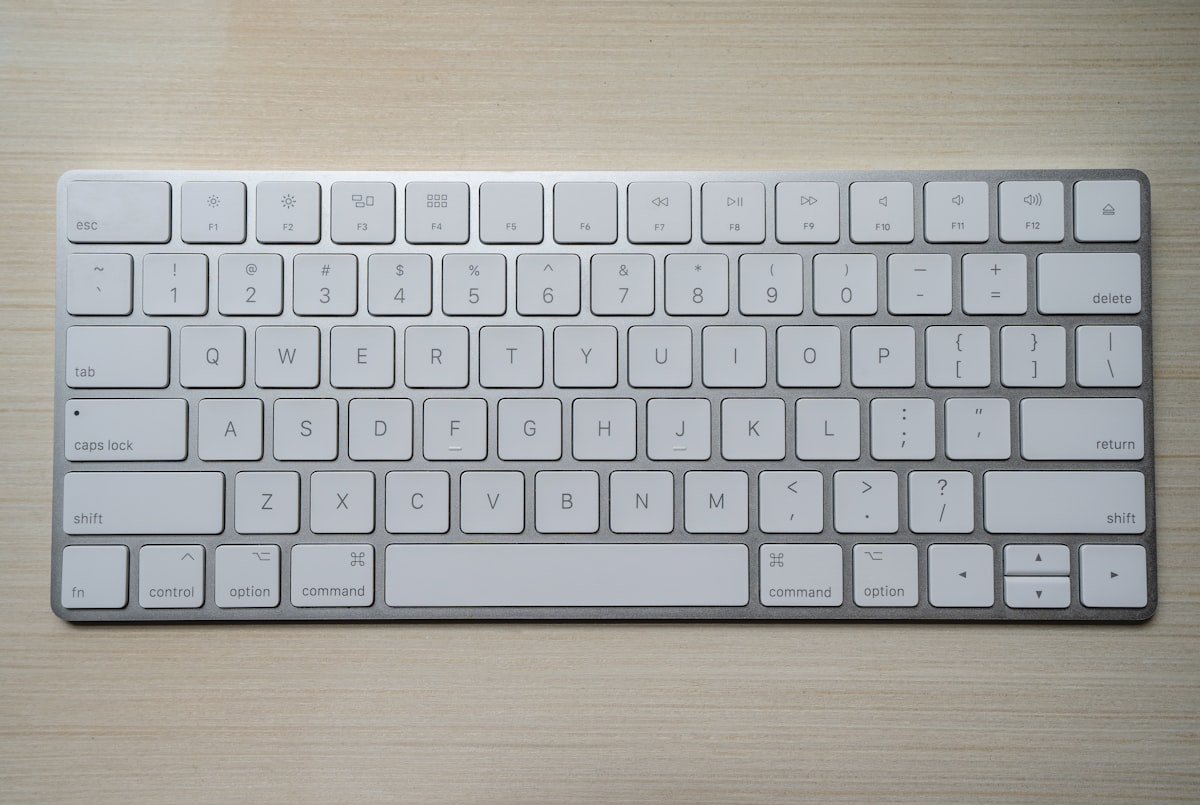
자주 쓰는 키(한/영, 방향키, 딜리트) 위치를 사진으로 먼저 확인해 두는 편이 낫습니다.
함께 보면 좋은 글
핸드폰 거치대 고르는 법 · 모니터 받침대 고르는 법 · 랜선 고르는 법