데스크 셋업을 정리하다 보면 콘센트마다 다른 크기의 충전기가 얽혀 있기 쉽습니다. 폰, 태블릿, 노트북까지 하나로 감당하려면 케이블로 꽂는 유선 고속충전기(PD/GaN 어댑터)의 규격과 출력을 이해하는 편이 도움이 됩니다. 이 글은 패드 방식이 아닌, C타입 케이블로 연결하는 유선 충전기를 고르는 기준을 정리합니다.
고속충전기 규격 이해하기
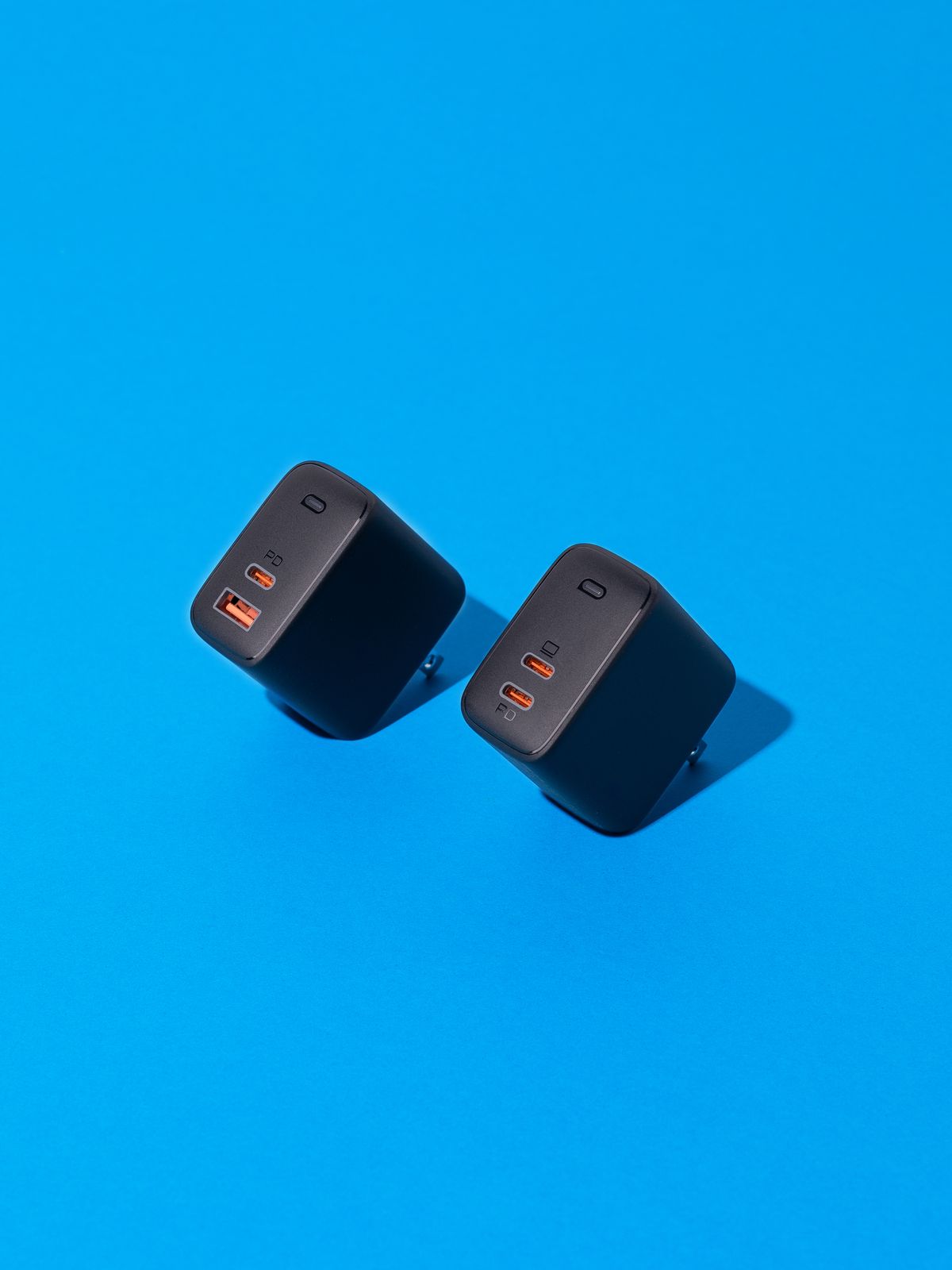
급속 충전은 어댑터와 기기가 같은 규격을 지원할 때 동작하는 것으로 알려져 있습니다. 대표적으로 USB-PD(Power Delivery)가 폭넓게 쓰이고, 여기에 전압을 잘게 조절하는 PPS가 더해지면 일부 기기에서 더 세밀한 충전이 가능하다고 소개됩니다. QC(Quick Charge)는 퀄컴 계열 규격으로, 기기에 따라 지원 여부가 갈립니다.
즉 “고속충전기”라는 표기만으로는 부족하고, 내 기기가 어떤 규격에 대응하는지 함께 봐야 합니다. 아래는 대표 규격을 정리한 비교표입니다.
| 규격 | 특징(일반적으로 알려진 내용) | 주로 쓰이는 곳 |
|---|---|---|
| USB-PD | C타입 기반 표준 급속 규격, 넓은 호환 | 폰·태블릿·노트북 |
| PPS | PD 확장, 전압을 세밀하게 조절 | 일부 안드로이드 폰 |
| QC | 퀄컴 계열, 기기별 지원 상이 | 일부 안드로이드 기기 |
출력(W)과 기기 매칭
출력은 와트(W)로 표기됩니다. 표기 기준을 가정해 대략적으로 나누면, 스마트폰은 20~30W대, 태블릿은 30~45W대, 노트북은 60~100W대의 어댑터와 짝을 맞추는 경우가 많다고 알려져 있습니다. 다만 기기마다 받아들이는 최대 입력이 정해져 있어, 출력이 높다고 해서 항상 그만큼 빨라지지는 않습니다.
- 스마트폰 위주: 25~30W급이면 무난한 편
- 태블릿 겸용: 45W 안팎이면 여유
- 노트북까지: 65W 이상, 고사양은 100W급 고려
여러 기기를 함께 쓴다면, 가장 높은 W가 필요한 기기를 기준으로 삼고 나머지를 함께 커버할 수 있는지 확인하는 방식이 편합니다.
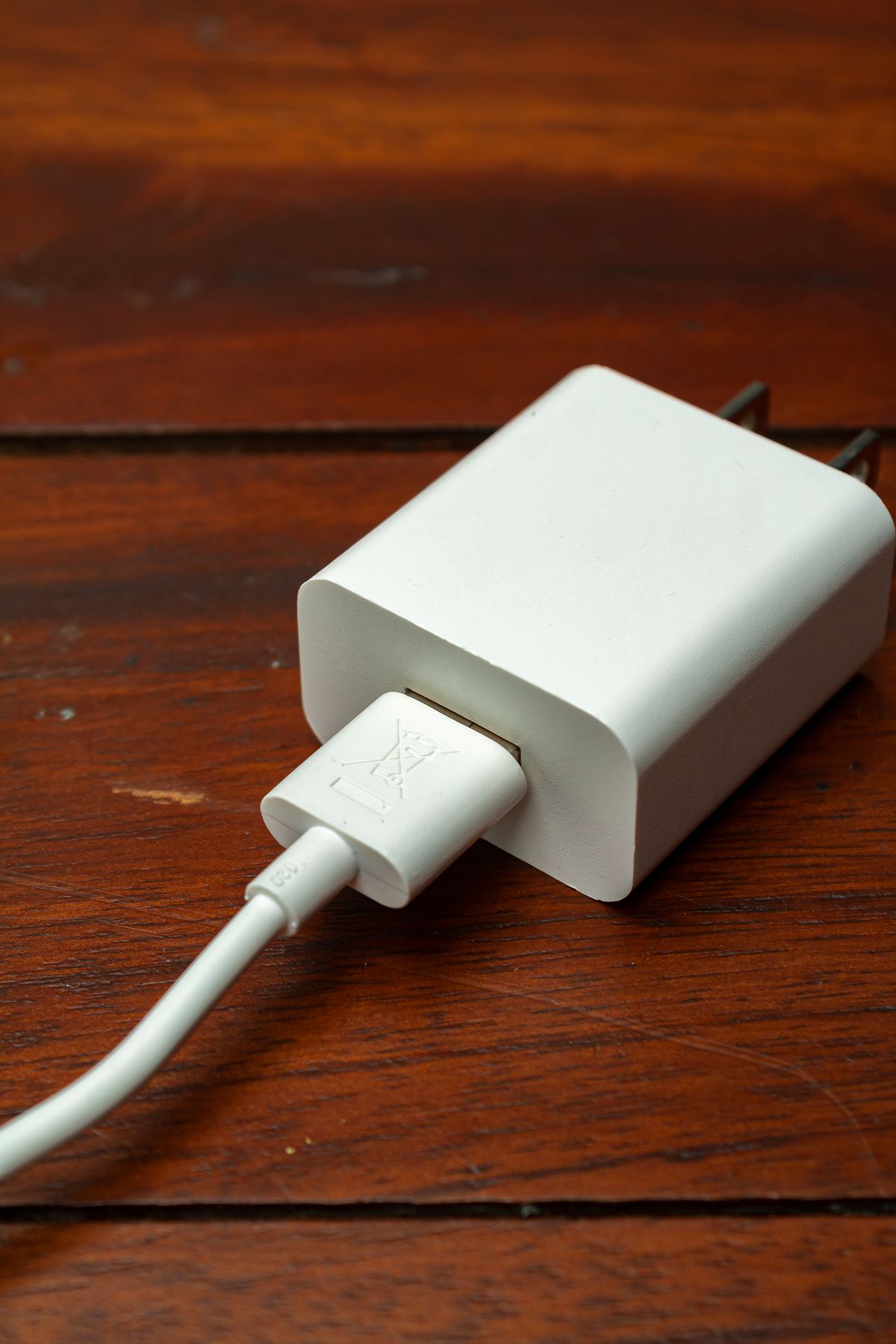
GaN(질화갈륨)과 크기·발열
GaN(질화갈륨)은 기존 실리콘 소자보다 작고 효율적이라고 알려진 반도체 소재입니다. 그래서 같은 출력이라도 어댑터를 더 작고 가볍게 만들 수 있다고 소개됩니다. 데스크나 여행용으로 부피를 줄이려는 경우 GaN 표기 제품을 후보에 두는 편이 많습니다.
충전 중 어느 정도 온도가 오르는 것은 일반적인 현상으로 알려져 있으며, 고출력일수록 더 그렇다고 설명됩니다. 통풍이 되는 곳에 두고, 이불이나 좁은 틈처럼 열이 갇히는 위치는 피하는 것이 무난합니다.
포트 수·구성과 케이블 규격
구성은 단일 C타입과 멀티포트로 나뉩니다. 단일 포트는 한 기기에 표기 출력을 온전히 쓰기 쉬운 반면, 멀티포트는 여러 기기를 동시에 꽂을 때 총 출력이 나뉘어 분배되는 방식이 많다고 알려져 있습니다.
| 구성 | 장점 | 고려할 점 |
|---|---|---|
| 단일 C타입 | 한 기기에 출력 집중 | 동시 충전 불가 |
| 멀티포트 | 여러 기기 동시 | 동시 사용 시 출력 분배 |
고출력을 온전히 전달하려면 케이블도 함께 봐야 합니다. 고W 구간에서는 E-marker(이마커) 칩이 들어간 C-to-C 케이블이 필요하다고 알려져 있으니, 어댑터만이 아니라 케이블 규격도 확인하는 것이 좋습니다. 참고로 패드에 올려 충전하는 방식은 이 글의 범위 밖이며, 자세한 내용은 무선충전기 글에서 다룹니다. 책상 주변 정리를 함께 고민한다면 무선 키보드 글도 참고할 수 있습니다.
고속충전기 추천 기준
정리하면, 고속충전기를 고를 때는 아래 순서로 따져보는 방식이 스캔하기 편합니다.
- 내 기기의 지원 규격(PD/PPS/QC) 확인
- 가장 높은 W가 필요한 기기 기준으로 출력 선택
- 부피가 중요하면 GaN 표기 여부
- 동시 충전 필요 여부에 따라 단일/멀티포트
- 고출력이면 E-marker 케이블 포함 여부
동시 충전과 발열 — 표기 출력이 다 나오지 않는 이유
포트가 여러 개인 충전기에서 가장 자주 겪는 일이 «65W인데 왜 느리지»입니다.
대부분의 멀티 포트 충전기는 총 출력을 나눠 쓰는 구조라,
한 포트만 쓸 때 65W가 나오고 두 개를 꽂으면 45W + 20W 식으로 갈립니다.
사양표에 «단독 사용 시»라는 단서가 붙어 있다면 그 뜻입니다.
발열도 출력을 깎습니다. 충전기는 온도가 올라가면 스스로 전류를 줄이는 보호 동작을 합니다.
이불 위나 좁은 서랍 안처럼 열이 갇히는 자리에 두면 표기 속도가 나오지 않습니다.
- 노트북까지 한 대로 쓰려면 단독 최대 출력이 노트북 요구치 이상인지 확인
- 포트별 최대 출력 표기가 있는 제품이 예측하기 쉽다
- KC 안전인증 표기를 확인한다 — 전원부는 값으로만 고를 자리가 아니다
케이블도 함께 봐야 합니다. 충전기가 65W를 내보내도 케이블이 그 전류를 못 받으면
속도가 케이블에 맞춰 내려갑니다. C타입 케이블에는 지원 전력 등급이 있고,
100W급은 E-Marker 칩이 들어간 제품입니다. 충전기만 바꾸고 케이블은 쓰던 것을 쓰는 경우가
속도가 안 오르는 흔한 원인입니다.
함께 보면 좋은 글
보조배터리 고르는 법 · 무선충전기 고르는 법 · 모니터 받침대 고르는 법